InWineTory
Benutzerhandbuch – Ihren Weinkeller einfach digital verwalten
Inhaltsverzeichnis
1. Erste Schritte
1.1 App starten
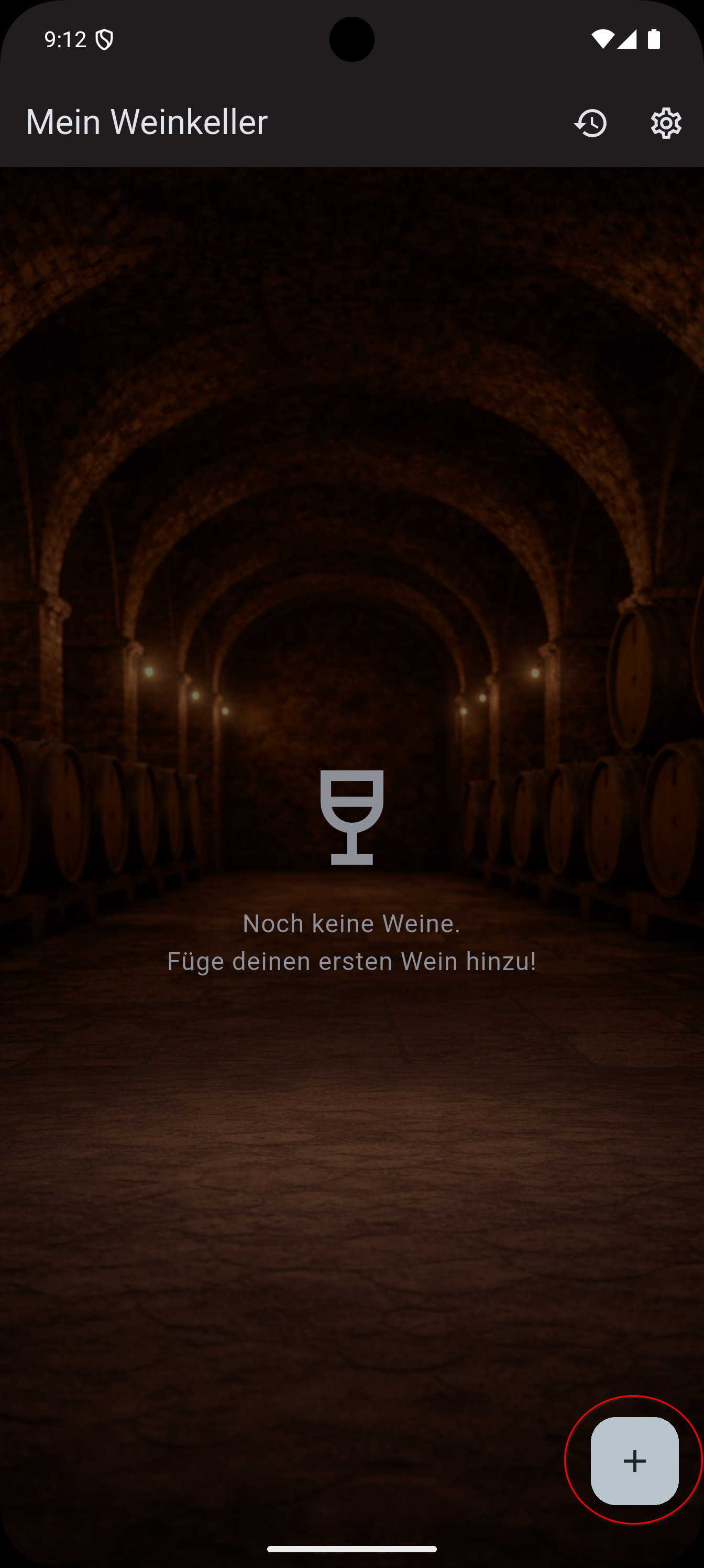
Beim ersten Start zeigt InWineTory eine leere Weinliste mit dem Hinweis „Noch keine Weine vorhanden. Füge deinen ersten Wein hinzu!"
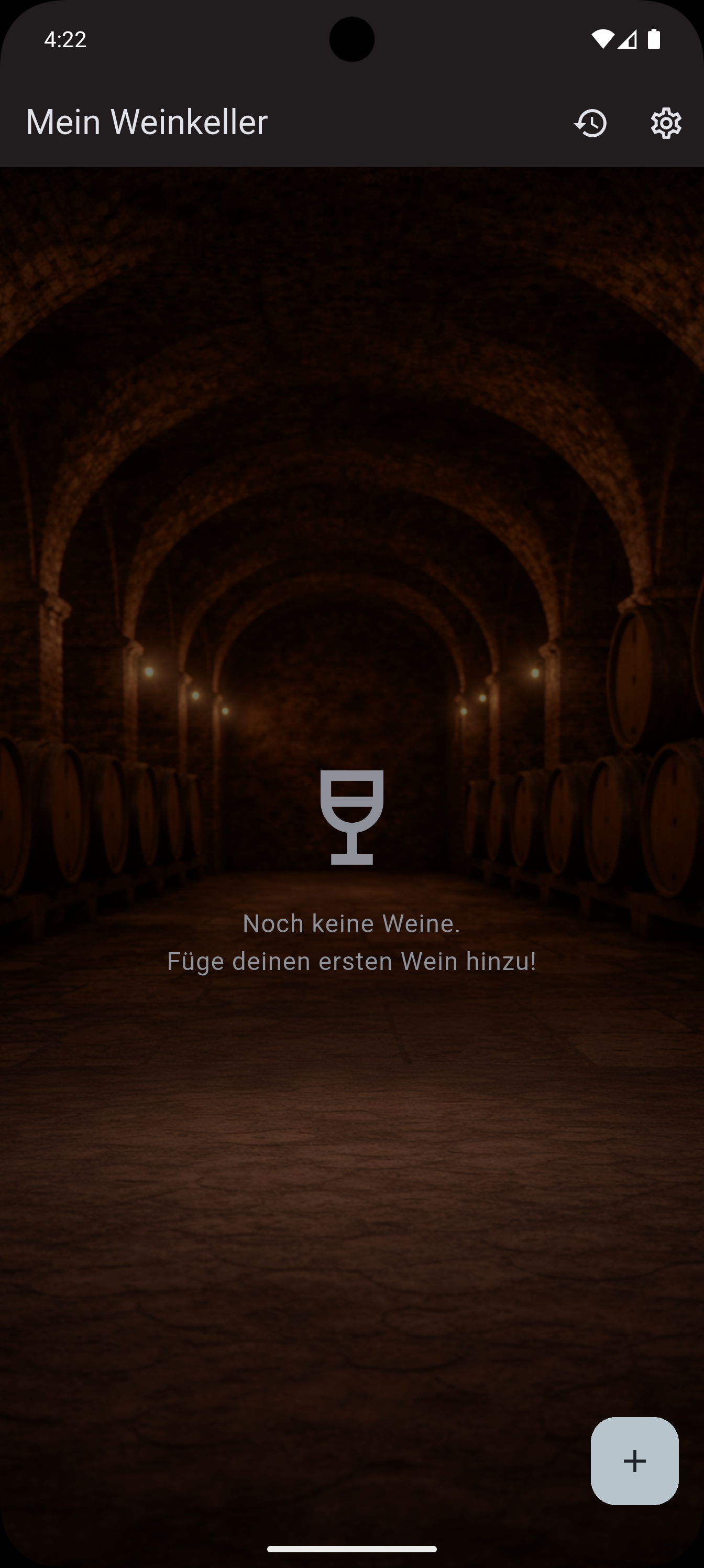
Die App speichert alle Daten lokal auf Ihrem Gerät – eine Internetverbindung ist nicht erforderlich.
1.2 Den richtigen Modus wählen
InWineTory bietet zwei Modi, die Sie jederzeit wechseln können:
| Modus | Für wen? | Felder |
|---|---|---|
| Einsteiger | Gelegenheitsgenießer, Einsteiger | Kernfelder + 5-Sterne-Bewertung |
| Enthusiast | Weinkenner, Sammler | Alle Felder + 100-Punkte-Bewertung |
Tipp: Beginnen Sie im Einsteiger-Modus. Alle Daten bleiben erhalten, wenn Sie später auf Enthusiast umschalten – es werden lediglich mehr Felder sichtbar.
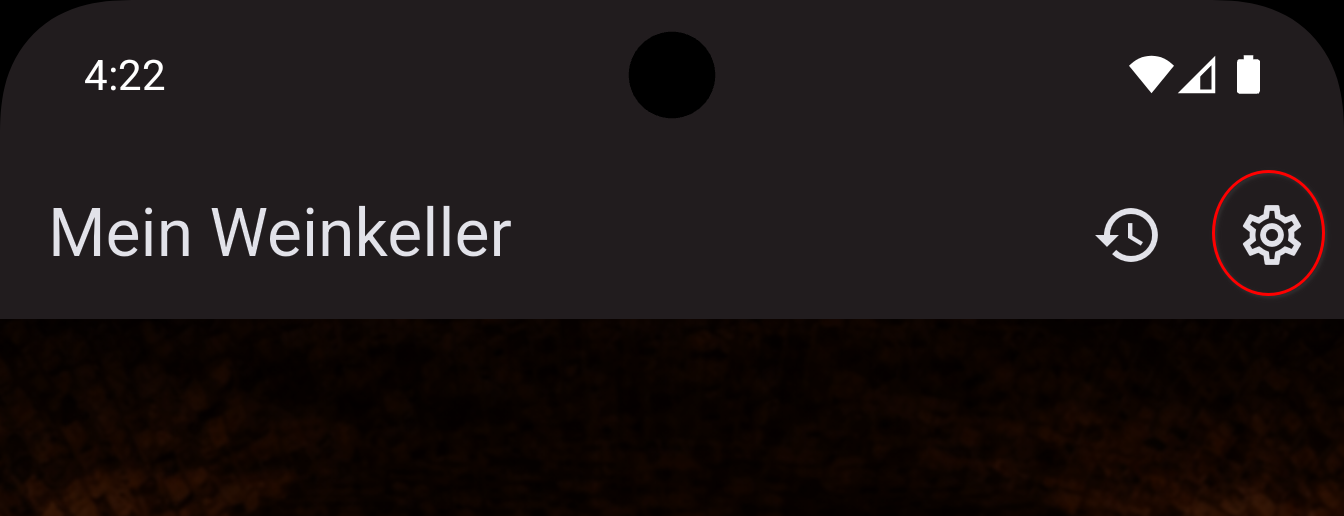
Zum Ändern: Einstellungen öffnen (Zahnrad-Symbol in der Weinliste) → Abschnitt Modus.
1.3 Sprache und Design anpassen
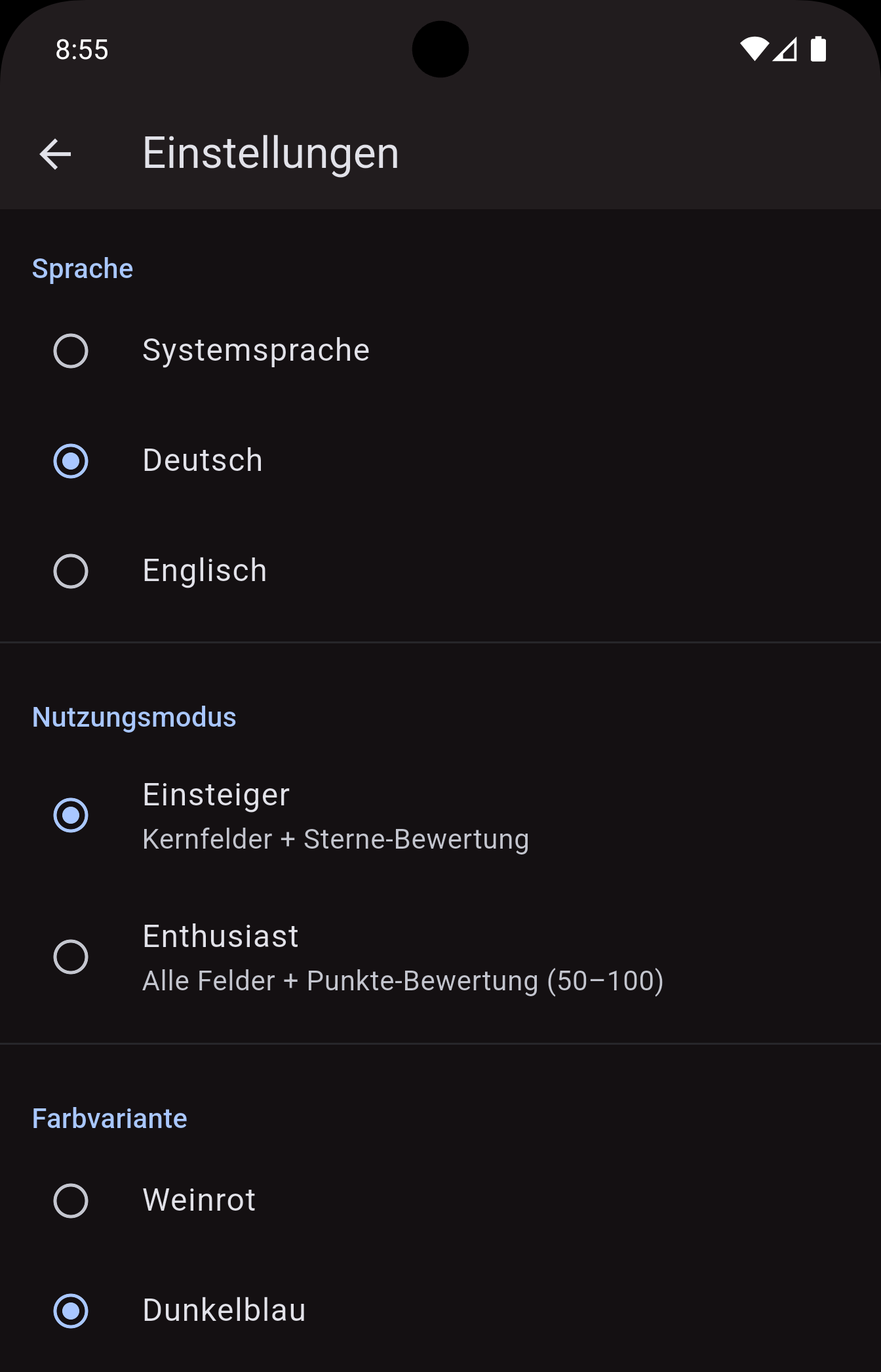
Tippen Sie auf das Zahnrad-Symbol oben rechts in der Weinliste, um die Einstellungen zu öffnen. Dort können Sie sofort:
- Die Sprache auf Deutsch oder Englisch umschalten
- Das Farbthema (Weinrot oder Dunkelblau) anpassen
Alle Änderungen wirken sich unmittelbar aus – es gibt keinen Speichern-Button.
2. Weinbestand verwalten
2.1 Überblick: Die Weinliste
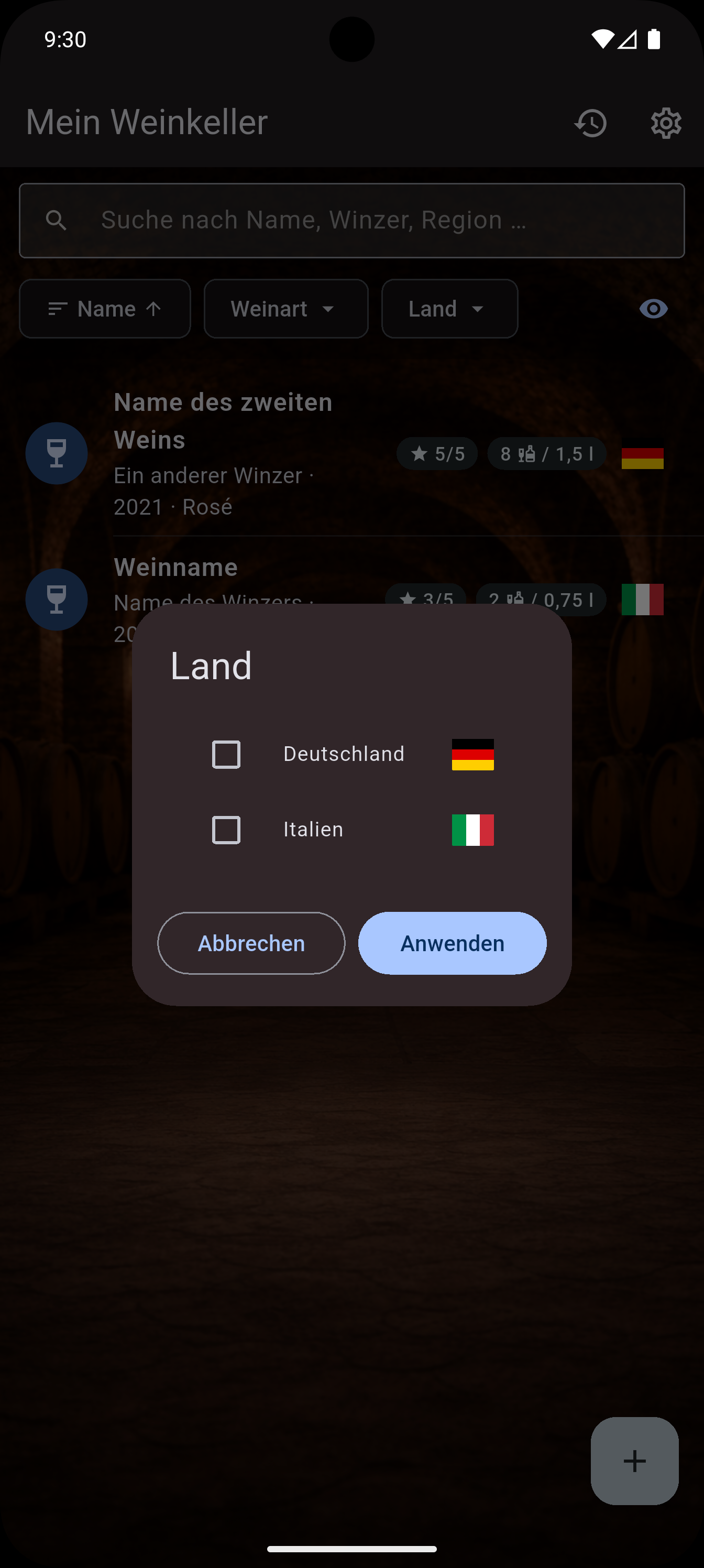
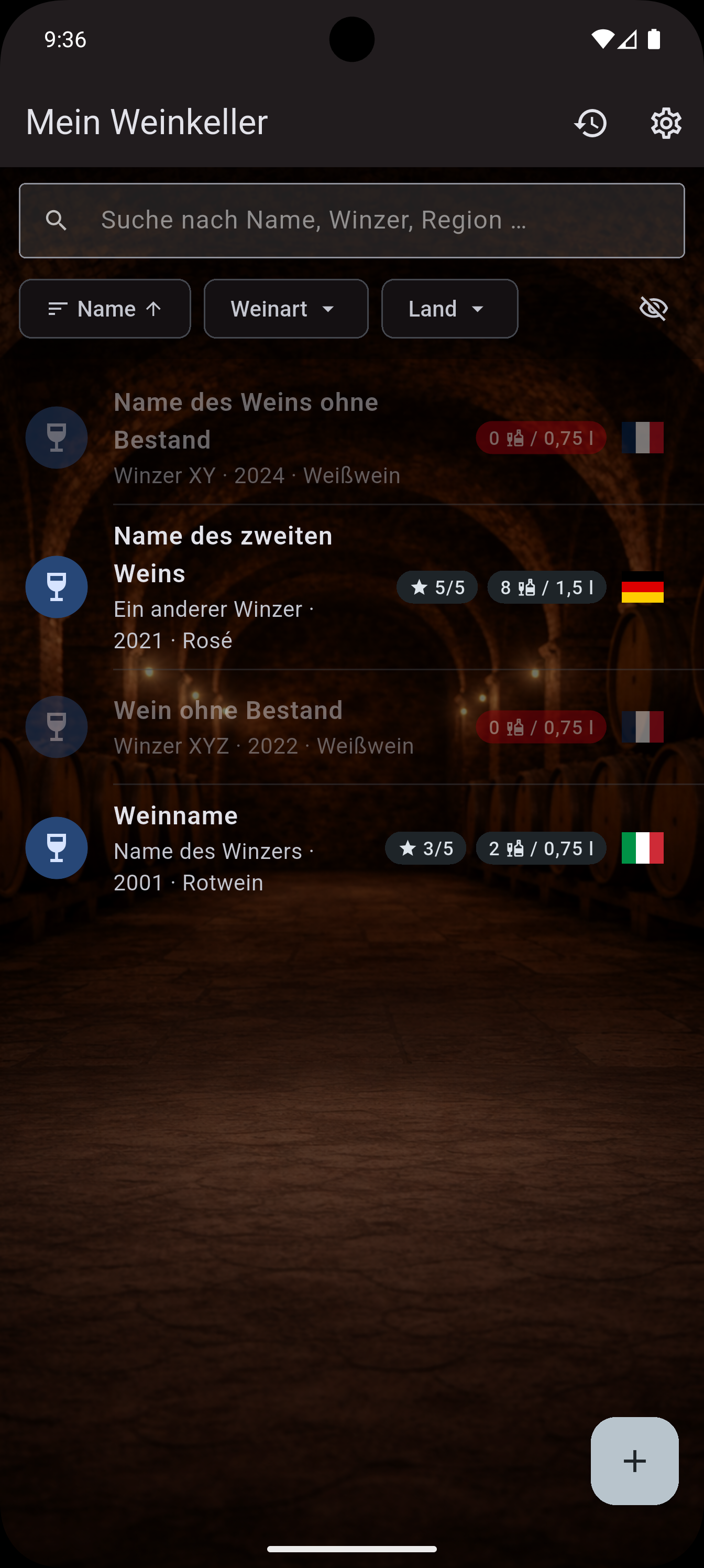
Die Weinliste ist das Herzstück der App. Sie zeigt alle Weine in Ihrem Keller als übersichtliche Karten.
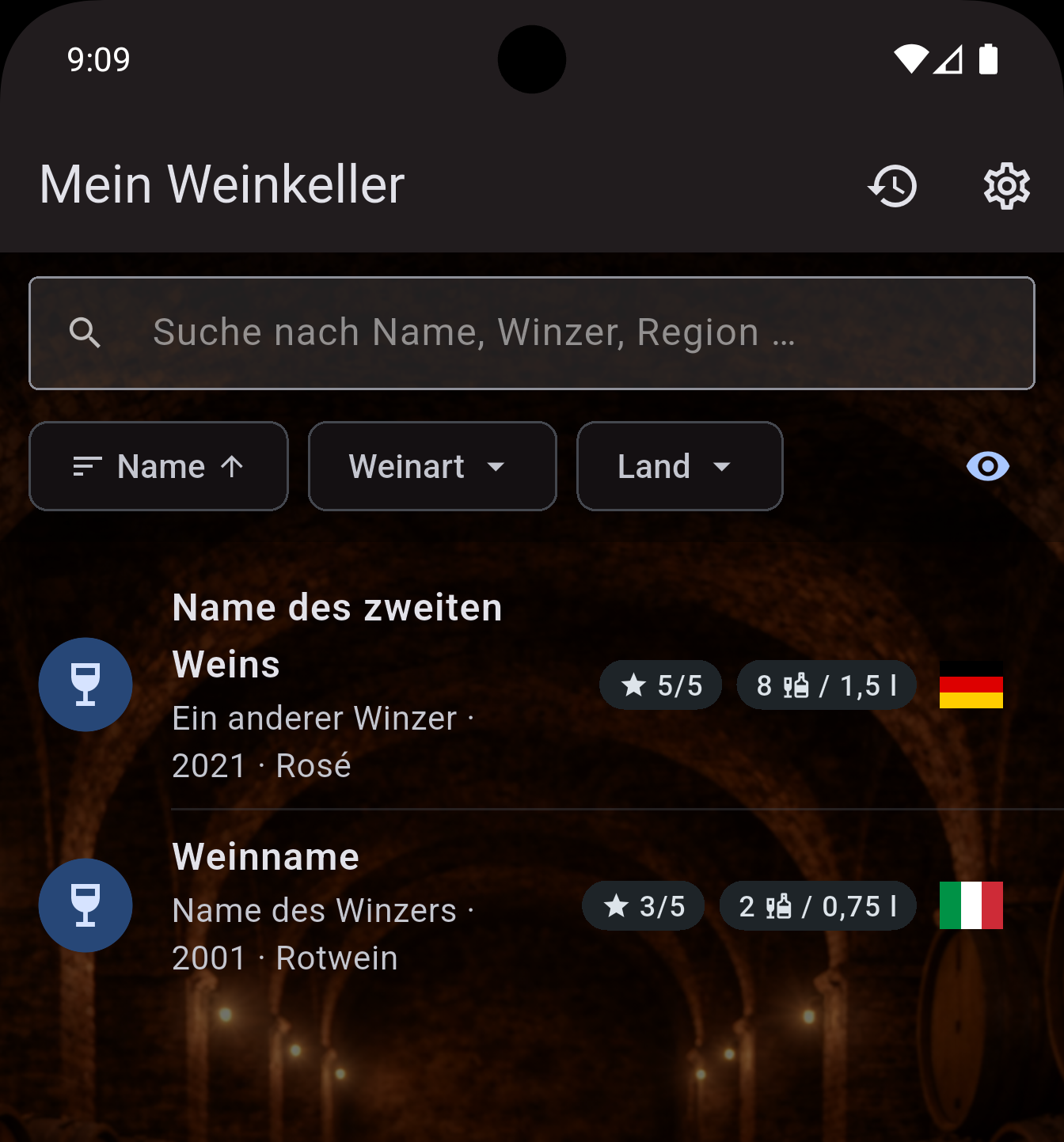
Was Sie auf einen Blick sehen – jede Karte zeigt:
- Weinname
- Winzer / Produzent
- Jahrgang · Weinart
- Bewertung (Sterne oder Punkte, je nach Modus)
- Bestand (Anzahl Flaschen + Flaschengröße)
- Lande (Landesflagge)
Weine mit Bestand 0 werden ausgegraut dargestellt und sind standardmäßig ausgeblendet (siehe Filter).
Navigationselemente:
| Symbol | Funktion |
|---|---|
| Dreh-Pfeil-Symbol (AppBar) | Globalen Verlauf öffnen |
| Zahnrad (AppBar) | Einstellungen öffnen |
| Lupen-Symbol + Suchfeld | Weinliste durchsuchen per Freitextsuche |
| Chip mit Pfeil (Sortierung) | Sortierreihenfolge ändern |
| Chip „Weinart" | Nach Weinart filtern |
| Chip „Land" | Nach Herkunftsland filtern |
| Auge-Symbol | Verfügbarkeitsfilter ein/ausschalten |
| ⨁ (unten rechts) | Neuen Wein hinzufügen |
2.2 Einen neuen Wein hinzufügen
Tippen Sie auf den runden Plus-Button (unten rechts) in der Weinliste. Das Formular ist in zwei Schritte aufgeteilt:
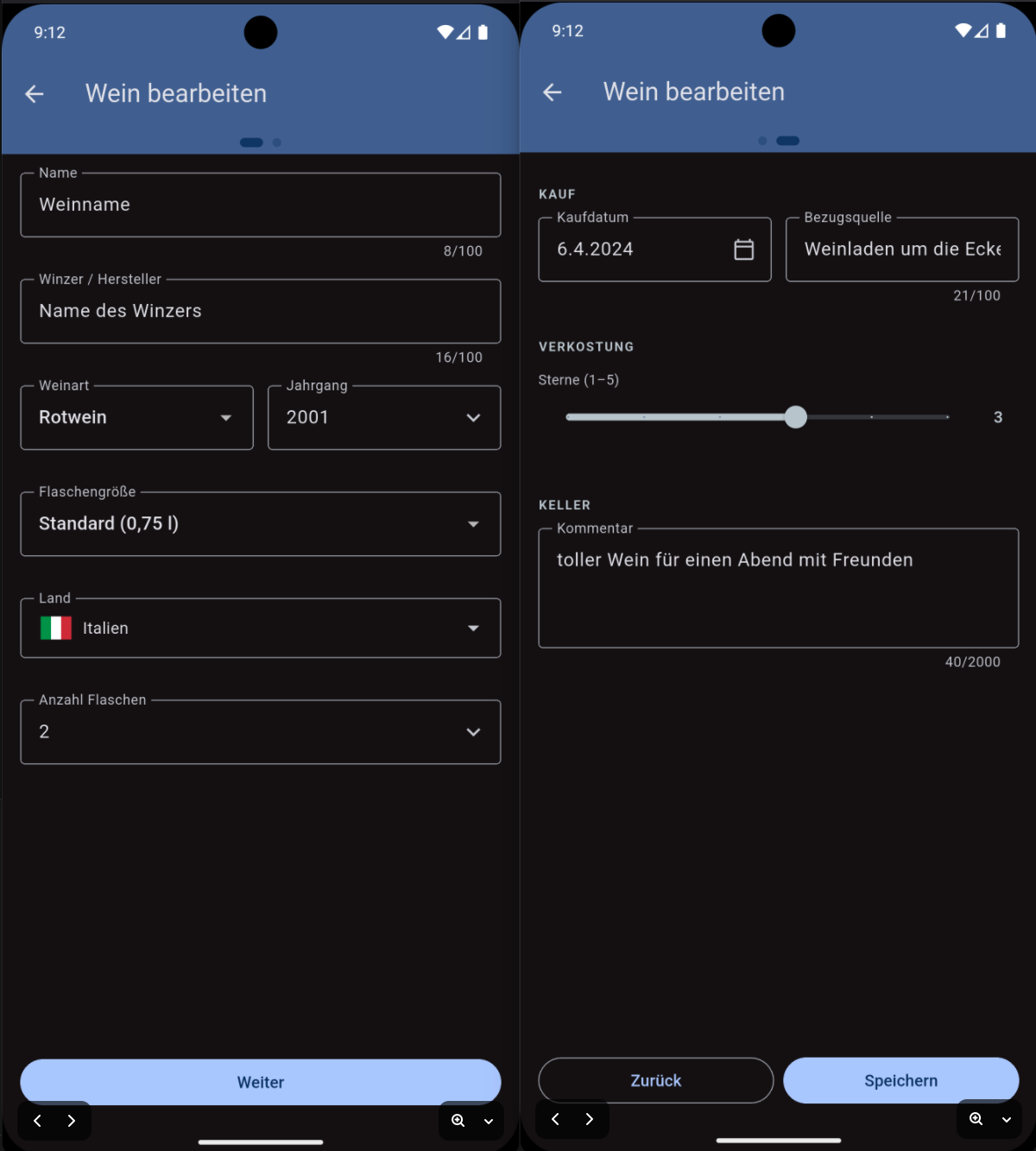
Schritt 1: Identität & Keller
Pflichtfelder (mit * markiert):
| Feld | Beschreibung |
|---|---|
| Name * | Der Weinname, z. B. „Château Margaux" |
| Winzer / Produzent * | Hersteller oder Weingut |
| Weinart * | Rotwein, Weißwein, Rosé, Schaumwein, Orange, Dessertwein, Port, Sherry, Madeira |
| Jahrgang * | Die Jahreszahl der Ernte (z. B. 2018) |
Optionale Felder in Schritt 1:
| Feld | Beschreibung |
|---|---|
| Flaschengröße | Halbe (0,375 l), Standard (0,75 l), Magnum (1,5 l), Doppelmagnum (3,0 l), Sonstige |
| Land | Herkunftsland (Auswahl mit Flagge) |
| Region | Nur Enthusiast – z. B. „Burgund", „Mosel" |
| Bestand | Anzahl Flaschen im Keller (Standard: 1) |
Tippen Sie auf „Weiter", sobald alle Pflichtfelder ausgefüllt sind.
Schritt 2: Optionale Details
| Feld | Beschreibung | Modus |
|---|---|---|
| Kaufdatum | Wann wurde der Wein gekauft? | Einsteiger + Enthusiast |
| Bezugsquelle | Händler, Weingut, Geschenk, ... | Einsteiger + Enthusiast |
| Bewertung (1–5 Sterne) | Persönliche Einschätzung | Einsteiger |
| Rebsorte | z. B. „Riesling", „Cabernet Sauvignon" | Enthusiast |
| Appellation | z. B. „Bordeaux AOC", „Grand Cru" | Enthusiast |
| Weinnotiz | Geschmacksnotizen, Verkostungsempfehlung | Enthusiast |
| Trinkreife ab | Ab welchem Jahr trinkfertig? (Jahreszahl) | Enthusiast |
| Trinkreife bis | Bis wann sollte der Wein getrunken werden? | Enthusiast |
| Bewertung (50–100 Punkte) | Professionelle Punktebewertung | Enthusiast |
| Lagerort | z. B. „Regal 3, Fach 2" | Enthusiast |
| Kommentar | Freier Text, z. B. „Geschenk von Heinz" | Einsteiger + Enthusiast |
Tippen Sie auf „Speichern", um den Wein hinzuzufügen.
Hinweis: Wenn Sie Schritt 1 verlassen möchten (Pfeil-Symbol oben links), ohne zu speichern, erscheint ein Dialog mit den Optionen „Speichern", „Verwerfen" und „Abbrechen".
2.3 Wein-Details anzeigen
Tippen Sie in der Weinliste auf einen Wein, um die Detailseite zu öffnen.
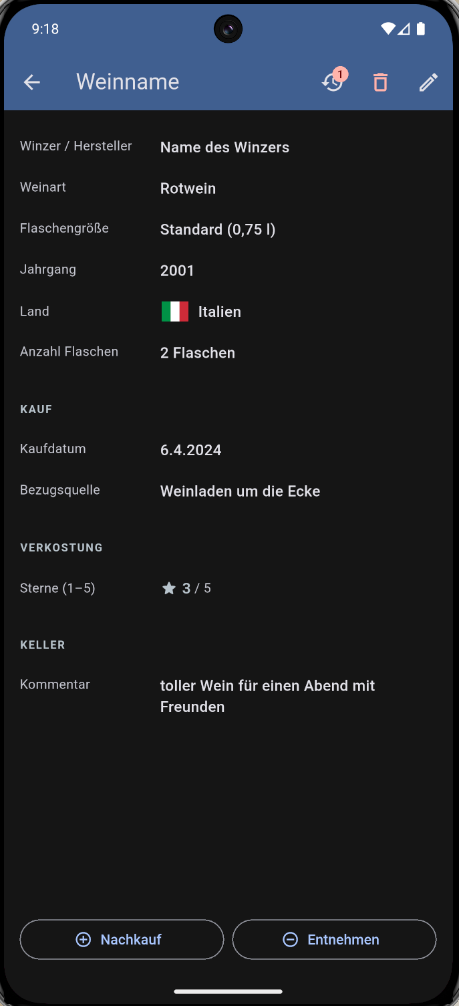
Die Detailseite ist in Abschnitte gegliedert:
Kopfbereich:
- Weinname(AppBar)
- Winzer
- Weinart
- Flaschengröße
- Jahrgang, Land mit Flagge
- Region (nur Enthusiast)
- Aktueller Bestand
Kauf-Abschnitt (wenn vorhanden):
- Kaufdatum, Kaufquelle
Verkostungs-Abschnitt (wenn vorhanden):
- Rebsorte, Appellation (Enthusiast)
- Weinnotiz (Enthusiast)
- Trinkreife von–bis (Enthusiast)
- Bewertung (Sterne oder Punkte)
Keller-Abschnitt (wenn vorhanden):
- Lagerort (Enthusiast)
- Kommentar
Aktionsleiste unten:
| Button | Funktion |
|---|---|
| Kaufen | Neuen Kauf erfassen (Bestand erhöhen) |
| Entnehmen | Verzehr erfassen (Bestand verringern) – nur sichtbar wenn Bestand > 0 |
Symbole in der AppBar:
| Symbol | Funktion |
|---|---|
| ⟲ Verlaufssymbol mit Zahl | Kauf- und Verzehrverlauf nur für diesen Wein anzeigen |
| Stift-Symbol | Wein bearbeiten |
| Mülleimer | Wein löschen |
2.4 Einen Wein bearbeiten
- Wein-Detailseite öffnen
- Auf das Stift-Symbol (oben rechts) tippen
- Gewünschte Felder ändern
- Auf „Speichern" tippen
Wenn Sie Änderungen verwerfen möchten, erscheint ein Bestätigungsdialog.
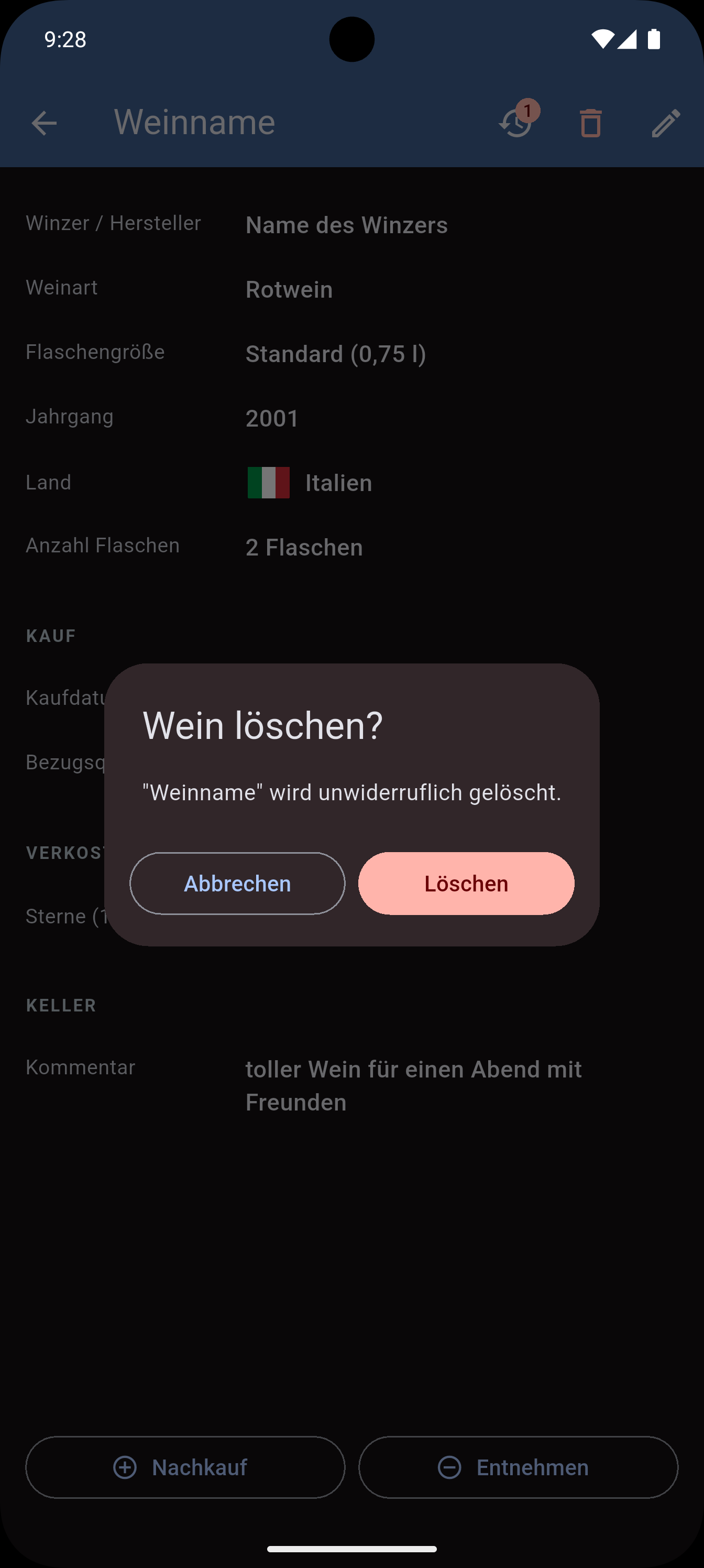
2.5 Einen Wein löschen
Achtung: Das Löschen eines Weins entfernt auch alle zugehörigen Kauf- und Verzehreinträge dauerhaft.
- Wein-Detailseite öffnen
- Auf das rote Mülleimer-Symbol (oben rechts) tippen
- Im Bestätigungsdialog auf „Löschen" tippen
2.6 Filtern, Suchen und Sortieren
InWineTory bietet auf der Übersichtsseite mehrere Möglichkeiten, schnell den richtigen Wein zu finden:
Suche
Tippen Sie in das Suchfeld oben in der Weinliste. Die Suche durchsucht gleichzeitig: Weinname, Winzer / Produzent, Region, Kommentar, Kaufquelle.
Mehrere Suchbegriffe werden mit Leerzeichen getrennt – alle Begriffe müssen zutreffen.
Filter: Weinart
Tippen Sie auf den Chip „Typ" → ein Dialog öffnet sich. Wählen Sie einen oder mehrere Weintypen aus (z. B. Rotwein + Port), tippen Sie „Anwenden". Der Chip zeigt die Anzahl aktiver Filter.
Filter: Land
Tippen Sie auf den Chip „Land" → ein Dialog mit Länderauswahl und Flaggen öffnet sich. Wählen Sie ein oder mehrere Länder aus und tippen Sie „Anwenden".
Filter: Nur verfügbare Weine (Auge-Symbol)
Standardmäßig werden nur Weine mit Bestand > 0 angezeigt.
- Auge aktiv: Weine mit Bestand 0 sind ausgeblendet
- Auge inaktiv: Alle Weine werden angezeigt (auch leere)
Sortierung
Tippen Sie auf den Sortier-Chip (mit Pfeilsymbol) → ein Dialog öffnet sich.
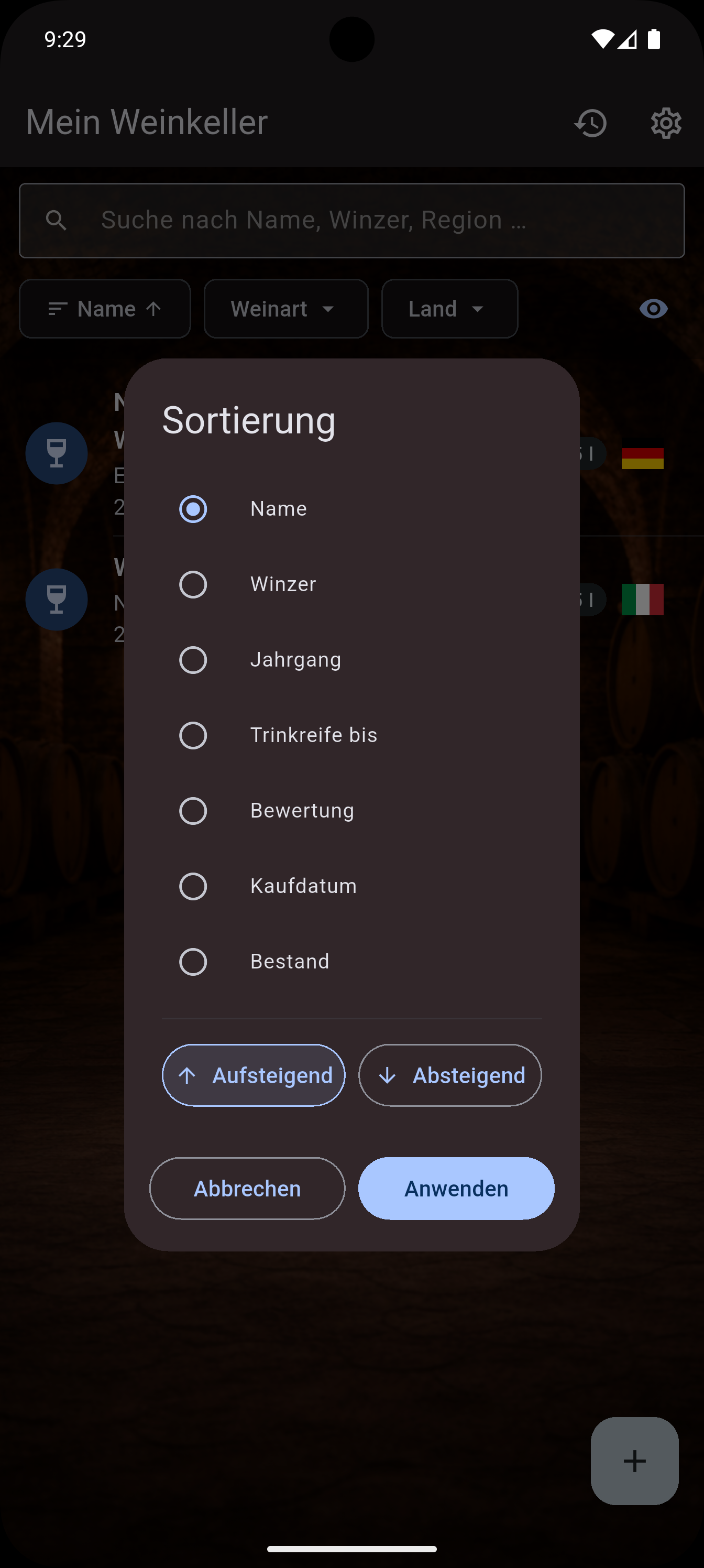
| Option | Beschreibung |
|---|---|
| Name | Alphabetisch nach Weinname (Standard) |
| Winzer | Alphabetisch nach Produzent |
| Jahrgang | Nach Erntejahr |
| Bestand | Nach Flaschenzahl |
| Bewertung ★ | Nach Sterne-Bewertung (Einsteiger) |
| Bewertung Pkt. | Nach Punkte-Bewertung (Enthusiast) |
| Kaufdatum | Nach Datum des letzten Kaufs |
| Trinkreife bis | Nach Ablaufdatum |
Richtung: A→Z / Aufsteigend oder Z→A / Absteigend
Alle Filter zurücksetzen
Wenn mindestens ein Filter aktiv ist, erscheint ein Reset-Symbol in der Filterleiste. Tippen Sie darauf, um alle Filter auf die Standardwerte zurückzusetzen.
3. Käufe und Verzehr erfassen
3.1 Einen Kauf erfassen
Verwenden Sie diese Funktion, wenn Sie Flaschen eines bereits vorhandenen Weins nachkaufen.
- Wein-Detailseite öffnen
- Auf „Nachkauf" (unten) tippen
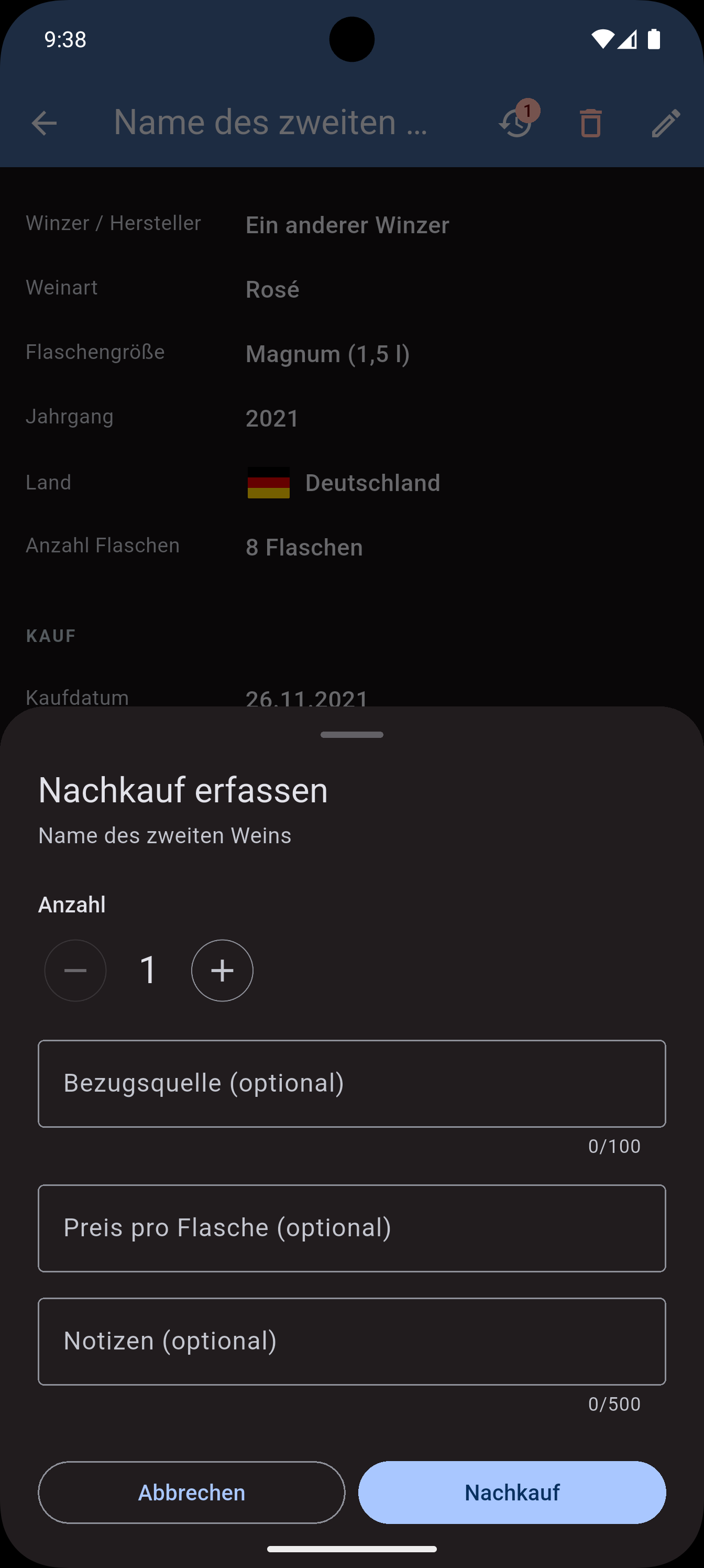
| Feld | Beschreibung |
|---|---|
| Menge | Anzahl der zugekauften Flaschen (mit +/- Buttons) |
| Quelle | Händler, Weingut, Online-Shop, ... (optional) |
| Preis pro Flasche | In Euro (optional) |
| Notizen | Freitext, z. B. „Sonderangebot" (optional) |
Tippen Sie auf „Nachkauf", um den Kauf zu speichern. Eine kurze Bestätigung erscheint am unteren Bildschirmrand.
Der Bestand des Weins wird automatisch um die eingegebene Menge erhöht.
3.2 Einen Verzehr erfassen
Immer wenn Sie eine Flasche öffnen oder aus dem Keller entnehmen, können Sie dies festhalten.
- Wein-Detailseite öffnen (der „Entnehmen"-Button ist nur sichtbar, wenn Bestand > 0)
- Auf „Entnehmen" (unten) tippen
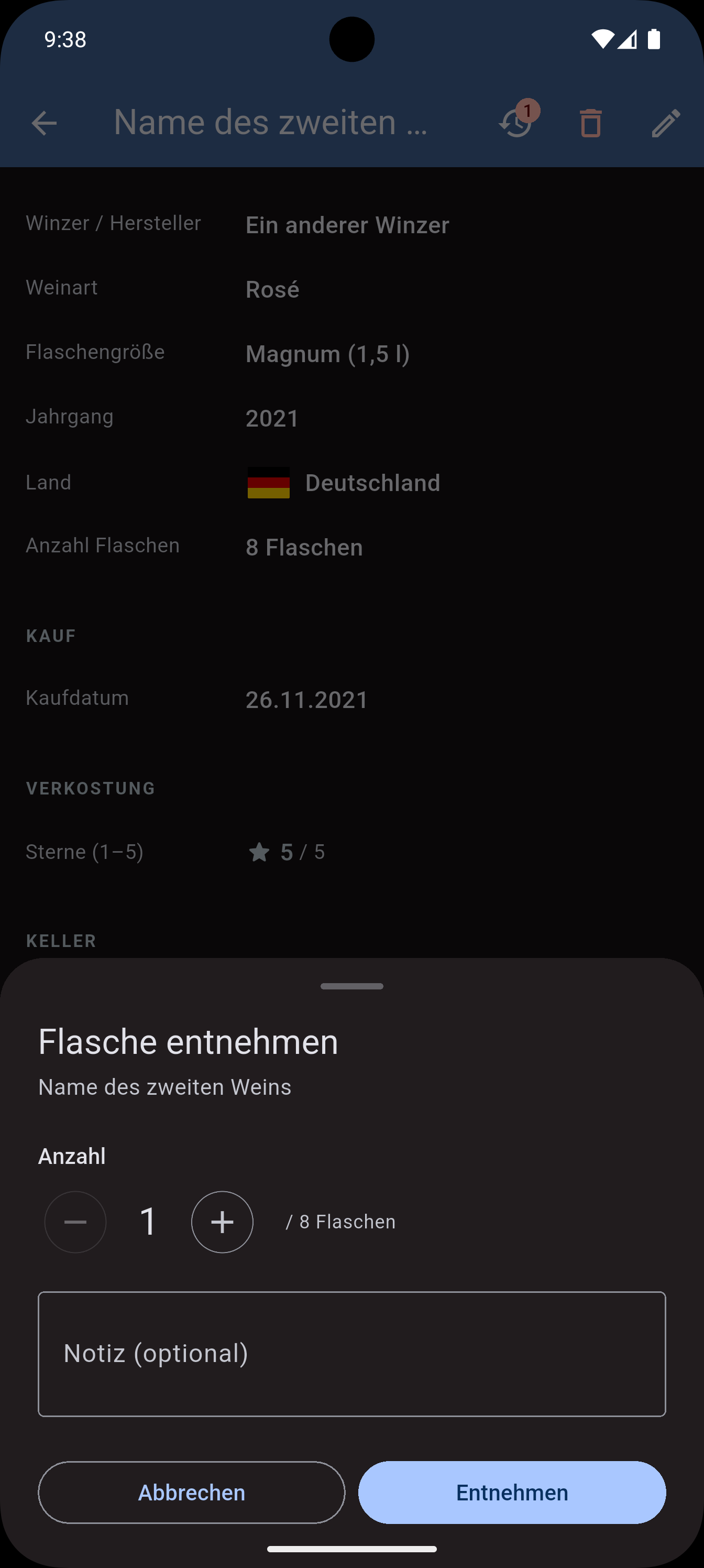
| Feld | Beschreibung |
|---|---|
| Menge | Anzahl entnommener Flaschen (max. = aktueller Bestand) |
| Notiz | Optional, z. B. „Abendessen mit Familie" |
Tippen Sie auf „Entnehmen", um den Verzehr zu speichern.
Der Bestand wird sofort reduziert. Fällt er auf 0, wird der Button ausgeblendet und der Wein in der Liste ausgegraut.
3.3 Den Verlauf anzeigen
Der Verlauf zeigt eine chronologische Übersicht aller Käufe und Entnahmen.
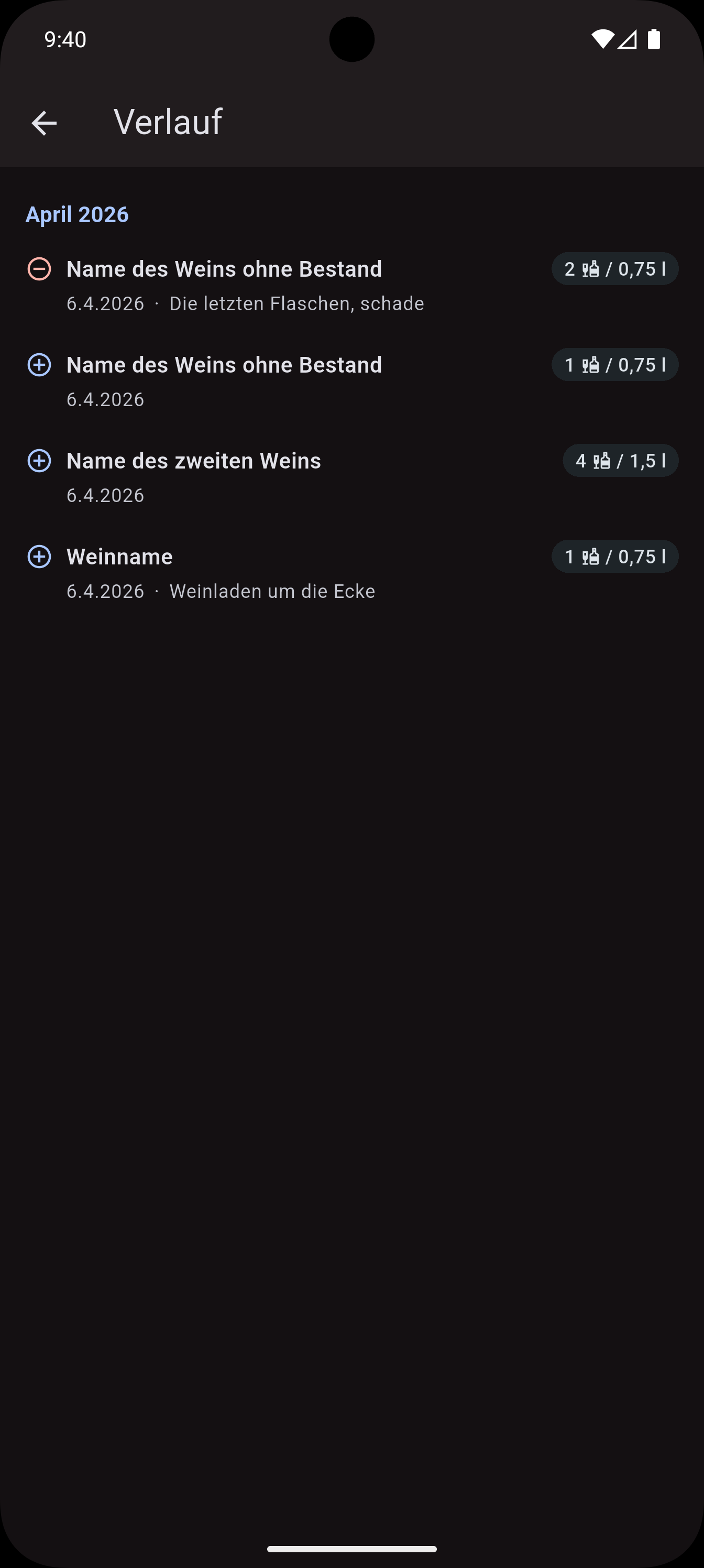
| Weg | Zeigt |
|---|---|
| Verlaufssymbol in der AppBar der Weinliste (Übersichtsseite) | Gesamter Verlauf aller Weine |
| Verlaufssymbol in der AppBar der Wein-Detailseite (mit Zahl-Badge) | Nur Einträge dieses Weins |
Einträge sind nach Monat gruppiert. Kauf-Eintrag (blaues Symbol): Weinname, Flaschenzahl, Datum, Quelle, Preis, Notizen. Verzehr-Eintrag (rotes Symbol): Weinname, Flaschenzahl, Datum, Notiz.
Tippen Sie auf einen Eintrag, um direkt zur Detailseite des Weins zu navigieren.
4. Einstellungen
Öffnen Sie die Einstellungen über das Zahnrad-Symbol in der AppBar der Weinliste. Alle Einstellungen wirken sofort – es gibt keinen Speichern-Button.
4.1 Sprache ändern
| Option | Beschreibung |
|---|---|
| Systemsprache | App folgt der Gerätesprache |
| Deutsch | App immer auf Deutsch |
| English | App immer auf Englisch |
4.2 Modus wechseln: Einsteiger oder Enthusiast
| Modus | Beschreibung |
|---|---|
| Einsteiger | Kernfelder + 5-Sterne-Bewertung. Ideal zum Starten. |
| Enthusiast | Alle Felder + 100-Punkte-Bewertung. Für Weinkenner. |
Das Umschalten ändert nur die Sichtbarkeit von Feldern. Keine Daten gehen verloren. Im Enthusiast-Modus eingegebene Daten bleiben gespeichert, auch wenn Sie zurück in den Einsteiger-Modus wechseln.
4.3 Farbthema wählen
| Theme | Beschreibung |
|---|---|
| Weinrot | Warmes Rot – klassisches Weinambiente |
| Dunkelblau | Kühles Blau – modernes, elegantes Design |
4.4 Backup & Wiederherstellung
Die Backup-Funktion sichert Ihren gesamten Weinkeller – alle Weine, Kauf- und Verzehrprotokolle – in einer einzigen Datei auf Ihrem Gerät. Sie finden die Funktion in den Einstellungen im Abschnitt „Daten".
Backup erstellen
- Einstellungen öffnen (Zahnrad-Symbol oben rechts)
- Abschnitt „Daten" → „Backup erstellen" tippen
- Ein Speicherdialog öffnet sich – wählen Sie Speicherort und Dateinamen
- Die Backup-Datei wird gespeichert (Dateiendung
.json)
Tipp: Erstellen Sie regelmäßig Backups – besonders vor größeren Änderungen. Speichern Sie die Datei an einem sicheren Ort, z. B. in Ihrem Cloud-Speicher oder per E-Mail an sich selbst.
Backup wiederherstellen
- Einstellungen öffnen (Zahnrad-Symbol oben rechts)
- Abschnitt „Daten" → „Backup Wiederherstellen" tippen
- Ein Datei-Öffnen-Dialog erscheint – wählen Sie eine gespeicherte
.json-Backup-Datei - Ein Bestätigungsdialog informiert Sie, dass der gesamte aktuelle Datenbestand unwiderruflich ersetzt wird
- Tippen Sie auf „Wiederherstellen", um fortzufahren
Achtung: Die Wiederherstellung überschreibt alle aktuellen Daten vollständig. Erstellen Sie vorher unbedingt ein aktuelles Backup, um Datenverlust zu vermeiden.
Falls das Backup mehr Flaschen enthält als Ihr aktuelles Kontingent erlaubt, erscheint eine Fehlermeldung mit den konkreten Zahlen – die Datenbank bleibt dabei unverändert.
4.5 Diagnose / Support: Logdateien teilen
Im Abschnitt „Diagnose / Support" der Einstellungen können Sie Protokolldateien (Log-Dateien) mit dem Entwickler teilen. Das ist hilfreich, wenn die App sich unerwartet verhält oder ein Fehler aufgetreten ist.
- Einstellungen öffnen (Zahnrad-Symbol oben rechts)
- Nach unten scrollen zum Abschnitt „Diagnose / Support"
- Die vorhandenen Log-Dateien werden mit Datum und Dateigröße aufgelistet
- Tippen Sie auf das Teilen-Symbol neben der gewünschten Datei
- Ein Hinweis-Dialog erscheint: Logdateien enthalten keine Passwörter, können aber Wein- und Gerätedaten enthalten
- Tippen Sie auf „Teilen" → der plattformeigene Share-Dialog öffnet sich (E-Mail, Messenger, AirDrop, etc.)
Tipp: Das Teilen von Logdateien ist freiwillig und hilft, Probleme zu reproduzieren und die App zu verbessern. Sie entscheiden selbst, ob und mit wem Sie eine Datei teilen.
Log-Dateien werden nach 7 Tagen automatisch gelöscht. Ältere Dateien sind daher nicht mehr verfügbar.
5. Feldübersicht nach Modus
| Feld | Einsteiger | Enthusiast |
|---|---|---|
| Name | ✓ | ✓ |
| Winzer / Produzent | ✓ | ✓ |
| Weinart | ✓ | ✓ |
| Flaschengröße | ✓ | ✓ |
| Jahrgang | ✓ | ✓ |
| Land | ✓ | ✓ |
| Bestand | ✓ | ✓ |
| Kaufdatum | ✓ | ✓ |
| Kaufquelle | ✓ | ✓ |
| Kommentar | ✓ | ✓ |
| Bewertung (1–5 Sterne) | ✓ | – |
| Region | – | ✓ |
| Appellation | – | ✓ |
| Rebsorte | – | ✓ |
| Lagerort | – | ✓ |
| Trinkreife ab (Jahr) | – | ✓ |
| Trinkreife bis (Datum) | – | ✓ |
| Weinnotiz | – | ✓ |
| Bewertung (50–100 Punkte) | – | ✓ |
6. Häufige Fragen (FAQ)
Was passiert mit meinen Daten, wenn ich den Modus wechsle?
Nichts. Alle Daten bleiben erhalten. Im Einsteiger-Modus werden die Enthusiast-Felder nur ausgeblendet – sie sind weiterhin in der Datenbank gespeichert.
Warum wird ein Wein in der Liste nicht angezeigt?
Wahrscheinlich ist der Filter „Nur verfügbare Weine" aktiv (Auge-Symbol). Weine mit Bestand 0 werden dann ausgeblendet. Tippen Sie auf das Auge-Symbol oder auf das Reset-Symbol, um alle Weine anzuzeigen.
Kann ich einen Wein mehrmals mit unterschiedlichen Jahrgängen und Flaschengrößen anlegen?
Ja. Jede Wein + Jahrgang-Kombination ist ein eigener Eintrag. Legen Sie z. B. „Château Margaux 2015", „Château Margaux 2018 - 0,75l" und „Château Margaux 2018 - 1,5l" als separate Einträge an.
Wie füge ich eine neue Lieferung eines vorhandenen Weins hinzu?
Öffnen Sie den Wein und tippen Sie auf „Kaufen". Dadurch wird der Bestand erhöht und der Kauf im Verlauf protokolliert. Legen Sie keinen neuen Wein an – das würde zu einem Duplikat führen.
Was bedeutet die Zahl auf dem Verlaufssymbol in der Detailansicht?
Diese Zahl symbolisiert, dass Sie hier zur Verlaufsansicht für den Wein gelangen. Tippen Sie darauf, um nur die Einträge dieses Weins zu sehen.
Werden meine Daten in die Cloud hochgeladen?
Nein. InWineTory speichert alle Daten ausschließlich lokal auf Ihrem Gerät. Eine Internetverbindung ist nicht erforderlich.
Wie trenne ich „Getrunken" von „Weggegeben"?
Aktuell unterscheidet die Verzehrfunktion nicht zwischen trinken und verschenken. Nutzen Sie das Notizfeld, um den Grund festzuhalten, z. B. „Mitgebracht bei Familie Müller".
Kann ich mein Backup auf einem anderen Gerät einspielen?
Ja. Speichern Sie die .json-Datei in Ihrem Cloud-Speicher (z. B. iCloud Drive, Google Drive) oder senden Sie sie per E-Mail. Auf dem neuen Gerät öffnen Sie InWineTory → Einstellungen → „Wiederherstellen" und wählen dort die Datei aus.
Kann ich mein Backup in Excel öffnen?
Die .json-Datei ist eine JSON-Textdatei und kann mit jedem Texteditor geöffnet werden. Für den direkten Import in Excel oder andere Tabellenprogramme ist ein CSV-Export in einer späteren Version geplant.
Was steht in einer Logdatei – sind meine Daten sicher?
Logdateien enthalten technische Ablaufprotokolle (z. B. „Datenbank geöffnet", „Backup erstellt") sowie Fehlermeldungen. Sie enthalten keine Passwörter und keine vollständige Weinliste. Es können jedoch Weinnamen oder Geräteinformationen vorkommen. Vor dem Teilen weist die App Sie explizit darauf hin.